
机の下に潜るのが面倒で、USBハブを探してみた話|USB-Cポートの勘違いから、自分に必要な条件が見えてきた
こんにちは、MONO LAB.管理人です。
ブログを始めてから、カメラで撮った写真や動画をPCに移す機会がぐっと増えました。それに伴って、ある小さな不便が気になり始めました。

SDカードを抜き差しするたびに、机の下に潜り込まないといけない。
今回は、このちょっとした面倒くささをきっかけに「USBハブ」を調べ、迷って、一度白紙に戻して、最終的に1つ購入するまでの話です。
「USBハブ おすすめランキング」ではなく、「自分はこう考えて、これを選びました」という記録です。USBハブを買おうか迷っている方の、判断材料のひとつになればうれしいです。
なお、実際に使った感想は購入して間もないため、この記事では途中までにとどめています。じっくり使ったレビューは、あらためて別記事で書く予定です。
デスク周り、ちょっと使いにくくない?
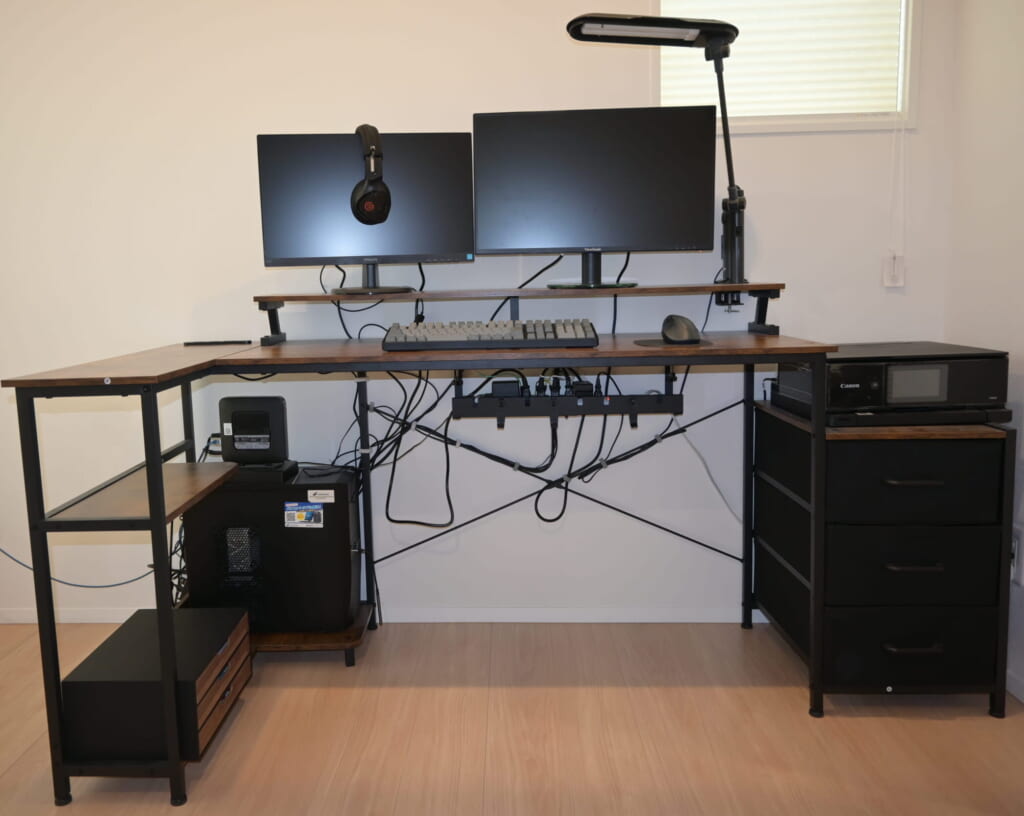
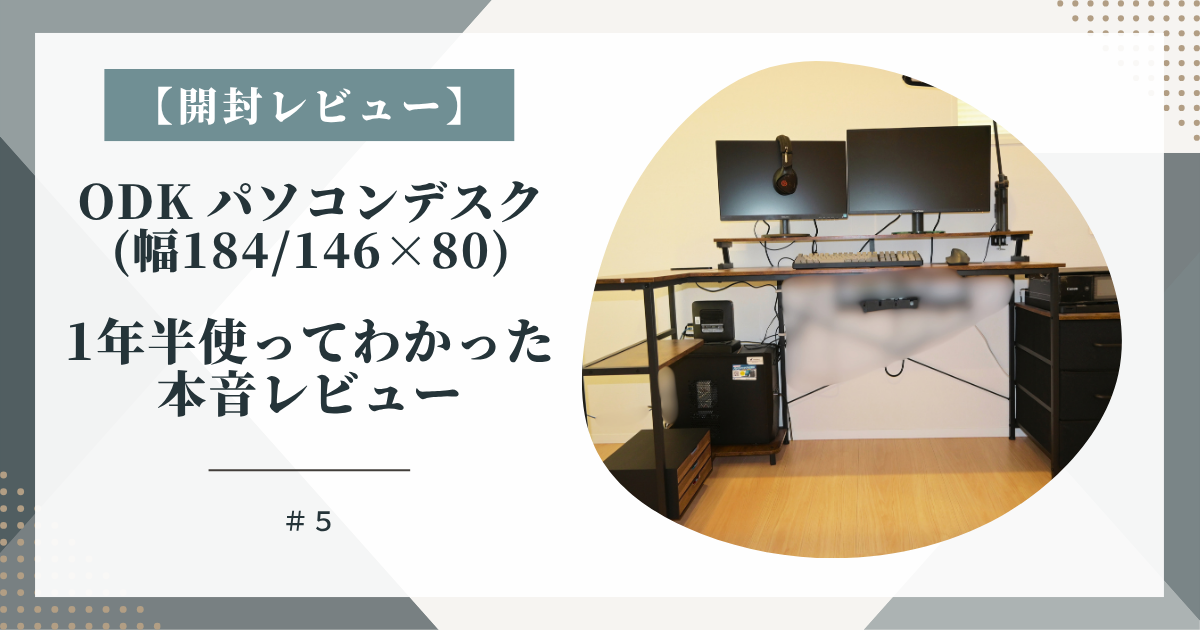
まず、私のデスク環境です。
- Windowsのデスクトップ PC
- モニター2枚(モニター台は使っているが、モニターアームはなし)
- モニター台の上には、あまりスペースがない
- PC本体は机の下に置いている
PC本体の USBポートは、こんな状況でした。
| 場所 | ポート | 現在の使用状況 |
|---|---|---|
| 前面 | USB 3.0 × 2 | ほぼ何も挿していない たまにフラッシュメモリをさす |
| 背面 | USB 3.0 × 2 | 1つに外付けHDD、1つは空き |
| 背面 | USB 2.0 × 2 | 1つにUSBハブ(キーボード・Bluetoothドングル・マウスレシーバー)、1つは空き |
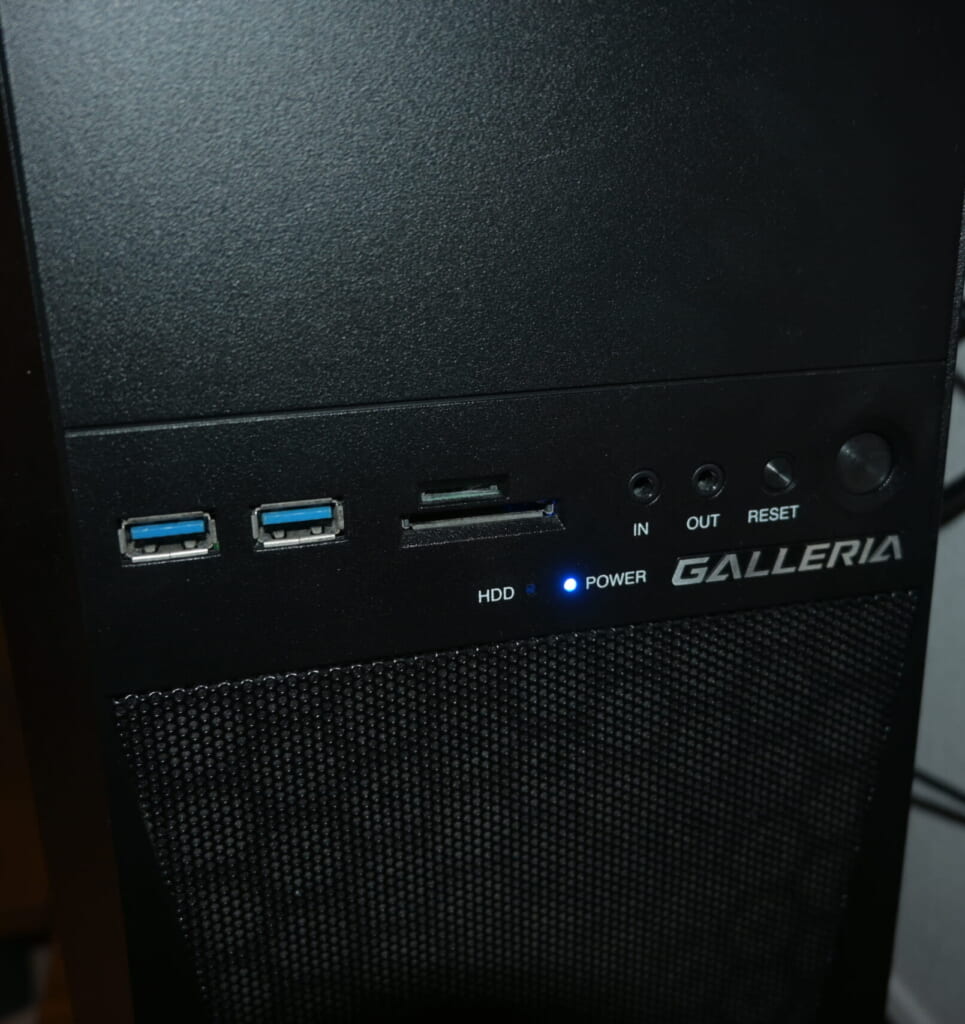
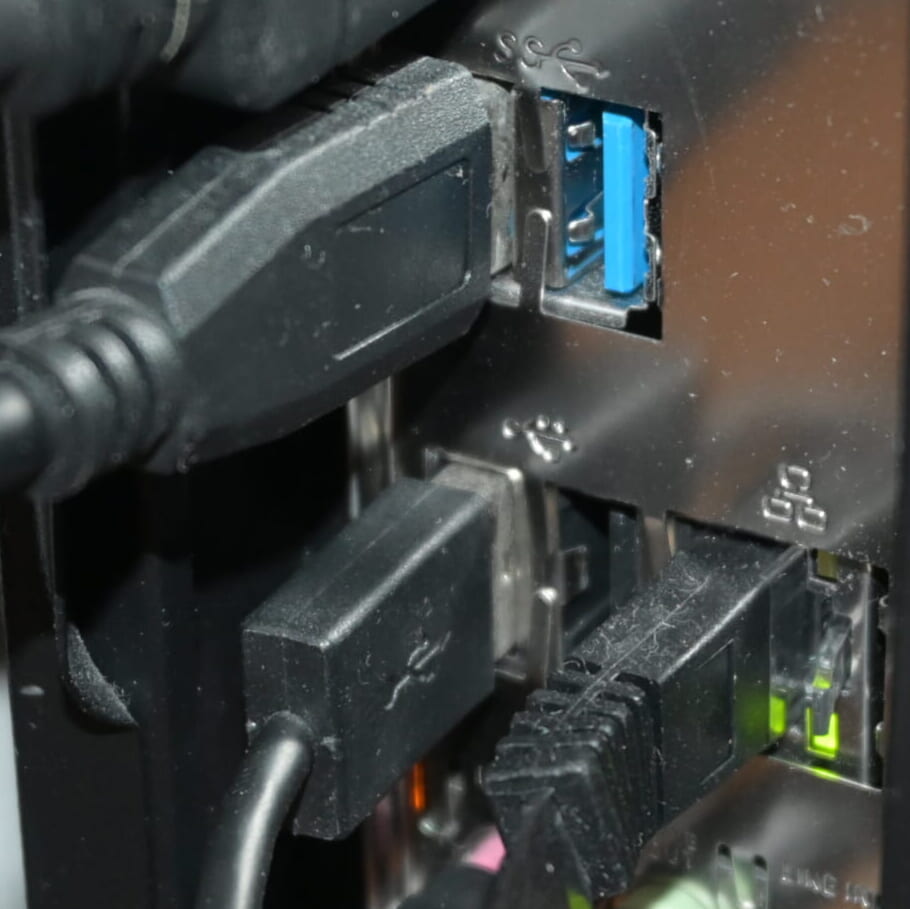
こうして見ると、ポートの数は足りています。空きもあります。
困っていたのは、「数」ではなく「場所」でした。PCが机の下にあるので、USBメモリやSDカードを挿すたびに、毎回しゃがんで潜り込まないといけません。
正直なところ、たまにしか使わないなら「まあいいか」で済ませていたと思います。実際、そうしていました。ただ、ブログの更新を始めて写真や動画をPCに移す機会が増えてからは、この抜き差しが少しずつ面倒に感じるようになりました。
「USBポートが足りない」という悩みはよく聞きますが、「ポートはあるのに、手が届かない」というタイプの悩みもあるんだな、というのが最初の気づきでした。
そこでUSBハブを調べてみた
「手元に抜き差しできるポートがあれば解決するのでは?」と考え、USBハブを探し始めました。
調べてみると、USBハブはかなり種類が多く、最初は何が違うのかよくわかりませんでした。ここでは、私が調べて理解した範囲で、自分のデスク環境に当てはめながら整理します。
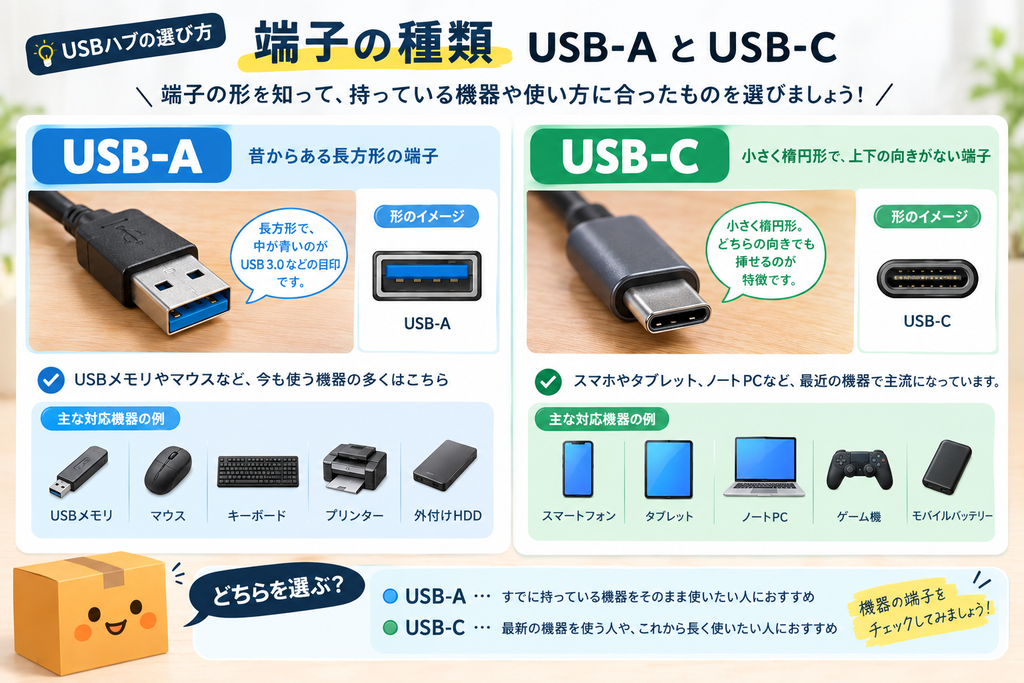
①端子の種類:USB-AとUSB-C
- USB-A:昔からある長方形の端子。USBメモリやマウスなど、今も使う機器の多くはこちら
- USB-C:小さく楕円形で、上下の向きがない端子
私のPCの背面・前面は USB-A(USB 3.0 / 2.0)なので、PC側に挿すハブは USB-A接続が基本になります。
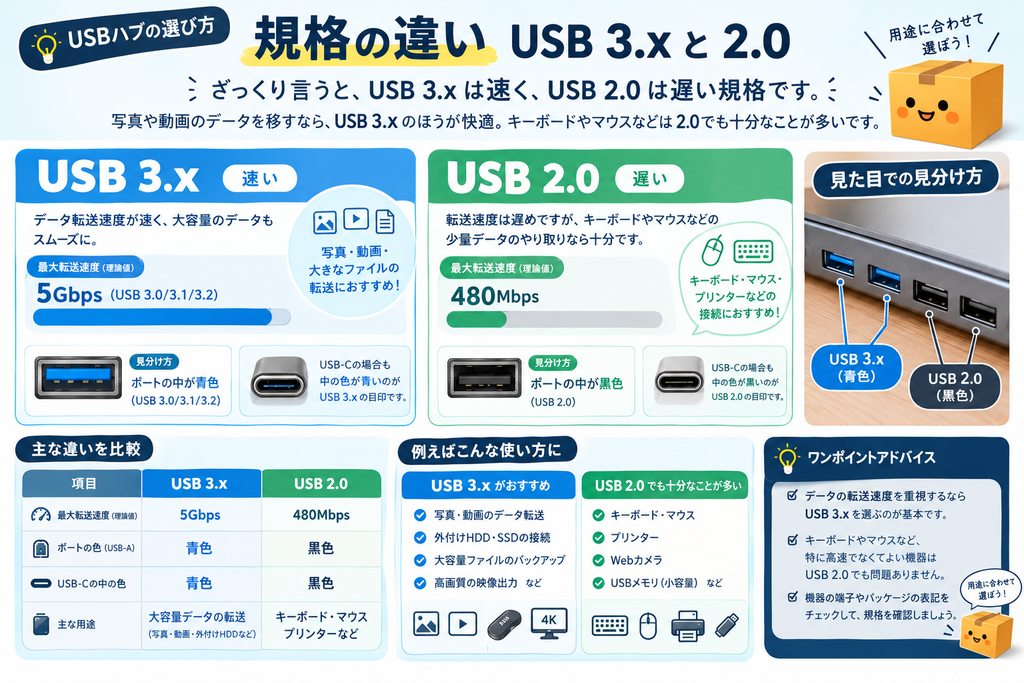
②規格の違い:USB 3.x と 2.0
ざっくり言うと、USB 3.x は速く、USB 2.0 は遅い規格です。写真や動画のデータを移すなら、USB 3.x のほうが快適なはずです。
一方で、キーボードやマウスのような機器は 2.0 でも十分、という話もよく見かけます。
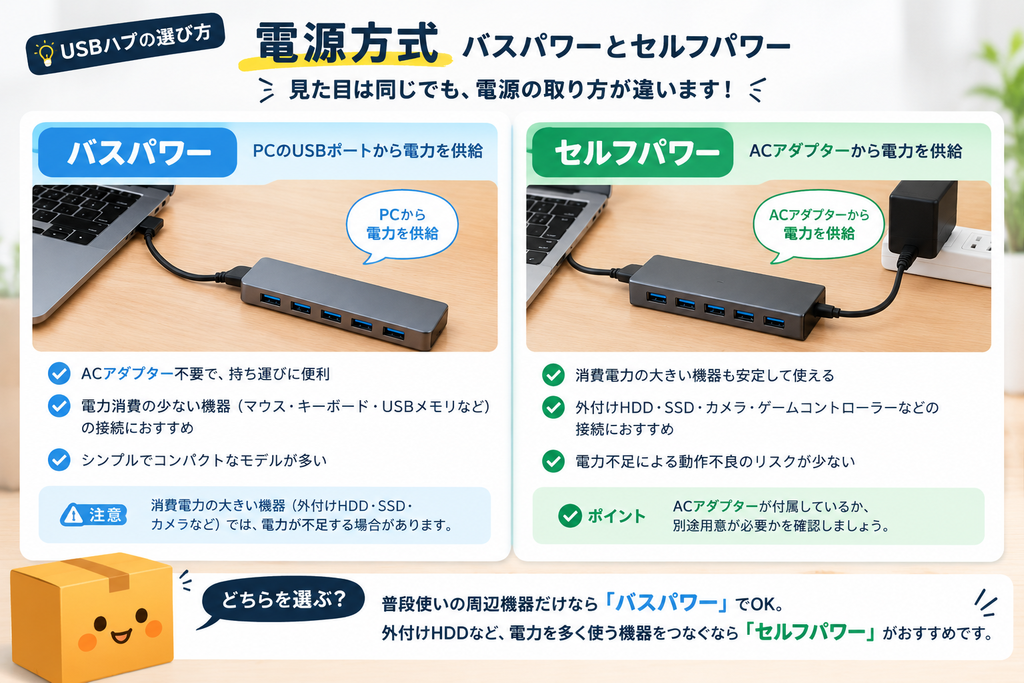
③電源方式:バスパワーとセルフパワー
ここが今回、いちばん悩んだところです。
実は全く知りませんでした…。恥ずかしい。
USBハブには種類があるというのです。搭載されている端子の違いだけで、ほとんど一緒じゃないの!?と思っていました。
- バスパワー:PCから電力をもらって動くタイプ。ACアダプターが不要でシンプル
- セルフパワー:ハブ自体に電源をつなぐタイプ。たくさんの機器や、電力を使う機器をつなぐ場合に安定しやすい
PCから電力をもらうバスパワーでは、つなぐ機器が増えると電力が足りずに不安定になることがある、という情報を目にしました。外付けHDDなど電力を使う機器ほど注意が必要という話もあります。
購入予定の商品のレビューを確認することをオススメします!
④そのほか、よく見かける機能
PD(給電)対応、HDMI付き、LAN付き、SDカードスロット付きなど、機能を足したハブも多くあります。ただ、これも「自分のデスクに何が必要か」で変わります。私の場合は、HDMIとLANは今のところ不要で、気になったのは SDカードスロットだけでした。
自分の使用環境、何が必要かで判断していきましょう!
結局USBハブって何を基準に選べばいい?
調べていくうちに、「スペックが高いほど良い」わけではなさそうだ、と感じました。大事なのは、自分の使い方に合っているかだと思います。
選ぶときに考えるとよさそうな軸は、こんなところです。
- どこに置くか(机の上か、モニター台の下か、固定するか)
- 何をつなぐか(USBメモリ、SDカード、外付けHDDなど)
- USB-AとUSB-C、どちらが必要か
- 転送速度は気にするか
- 電源は PCからのバスパワー(PCからの電源供給だけ)で足りそうか
- 価格
今回、USBハブ選びで重視したこと
私の場合、重視したのはこの4点でした。
- PCの USBポートを手元に延ばせること(机の下に潜らなくてよくなる)
- USB 3.0のポートがあること(写真・動画のデータを移すため)
- 机の上、またはモニター台の下に両面テープで貼れそうな、平らな形状
- SDカードを挿せること(できれば別にカードリーダーを買わずに済ませたい)
- できれば安くすませたい!
逆に、重視しなかったのは次の点です。
- ポートの多さ(今の使い方で、たくさんは使わない)
- 超高速転送(PC側の対応状況を考えると、活かせない可能性)
- ハブに搭載されているケーブル長(別売りのコードで延長すればいい)
- デスク上でのサイズ感
候補にしたUSBハブを比較
購入までに候補にした商品は、次の4つです。
SDカードリーダー
| ① Acer USBハブ4ポート+Acer SDカードリーダー | ② atolla 7ポート スライドレール固定式+Acer SDカードリーダー | ③ RSHTECH 7ポート(A107H)+Acer SDカードリーダー | ④ atolla 5-in-1 SDカードリーダー付き(購入) | |
|---|---|---|---|---|
| 価格 | ハブ:1,599円 リーダー:1,298円 | ハブ:2,899円 リーダー:1,298円 | ハブ:4,473円 リーダー:1,298円 | 1,839円 |
| USBポート | USB-A 4個+USB-C 1個(給電用) | 7ポート | USB-A×5、USB-C×2 | USB 3.0×3 |
| USB規格 | USB 3.0(5Gbps) | USB 3.0(5Gbps) | 10Gbps×3、5Gbps×4 | USB 3.0 |
| その他の端子 | 給電ポートあり(USB-c) SDカードリーダーは別途購入 | 給電ポートあり(USB-c) SDカードリーダーは別途購入 | ACアダプタ付き SDカードリーダーは別途購入 | SD/TF(microSD)カードリーダー内蔵 給電ポートあり(USB-c) |
| ケーブル長 | 120cm | 100cm | 要確認 | 60cm |
| 電源方式 | バスパワー/セルフパワー両対応 | バスパワー/セルフパワー両対応 | セルフパワー | バスパワー/セルフパワー両対応 |
| 特徴 | 小型・延長ケーブル付き | 縁に固定できるスライドレール式 | 独立スイッチ・放熱性重視 | ポートごとにオンオフできるスイッチ付き |
| 気になった点 | ①USB-Cがデータ通信用ではなかった ②ケーブルが短め(延長ケーブルで対応) | 自分の用途にはポート数が多め | 自分の用途にはポート数・速度が過剰 | ケーブルが短め(延長ケーブルで対応) |
※電源方式・特徴などは、商品ページの記載をもとにした管理人による整理です。購入前にあらためて商品ページを確認してください。
① Acerのハブ+SDカードリーダー(最初の候補)
最初に考えていたのは、AcerのUSBハブ(4ポート、120cmの延長ケーブル付き)と、AcerのSDカードリーダーを別々に買う組み合わせでした。小さめで USB 3.0のポートが多く、形も比較的平ら。両面テープで貼る使い方には合いそうだと思いました。
ところが、よく調べてみると、ハブにある USB-Cポートは「電源をつなぐための給電用」でした。私は「USB-Cにつなげばデータの送受信もできる」と勘違いしていたんです。その結果、USB-Aは4ポートあるものの、想定していた使い方はできないと気づきました。さらに、「SDカードリーダーを別に買うのも少し違うかな」と思い、いったん白紙に戻しました。
確認&下調べ大事!!
ここは今回の「失敗に近い気づき」です。商品名に「USB-C」とあっても、**そのポートで何ができるのか(データ/給電/映像)**は、買う前によく確認したほうがよさそうです。
②③ ポート数の多いセルフパワー機(中間の候補)
白紙に戻したあと、「セルフパワーなら今後も困らないかも」と考えました。そこで、ポート数が多くて USB-Cもある②atollaの7ポート、③RSHTECHの7ポート(10Gbps対応)を候補にしました。
ただ、少し冷静になって考えました。
- 今の使い方で、こんなにポートは必要ない
- 転送速度の速いものを買っても、PC側に対応する能力がなければ活かせない
「将来のため」と言いつつ、今の自分には過剰なんじゃないか、と思い、この2つは候補から外しました。
最終的にこれを購入しました
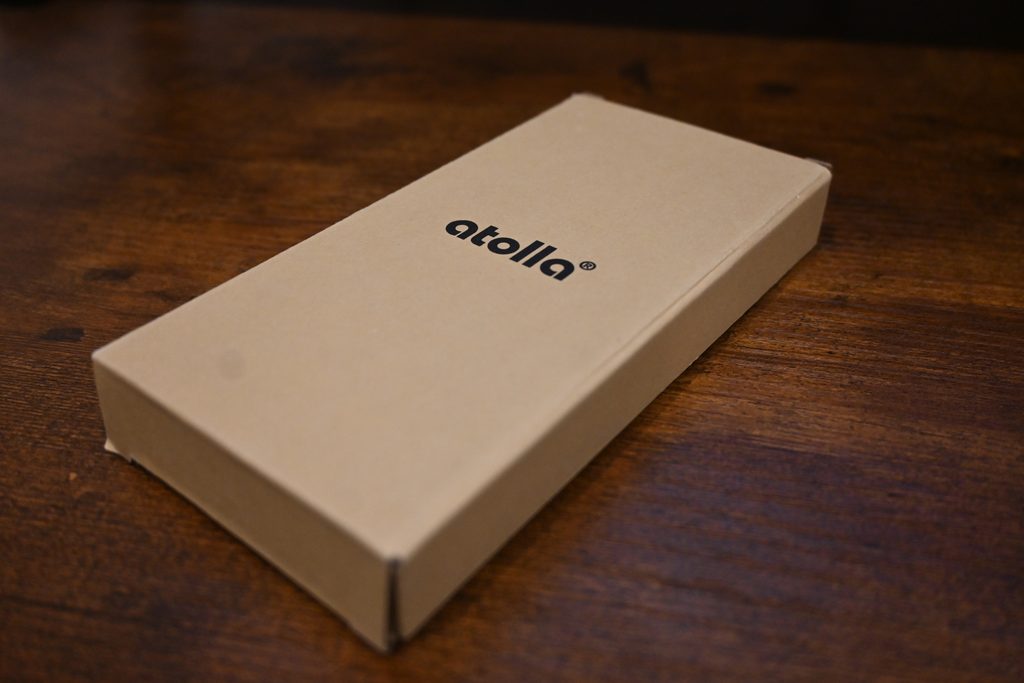
結局、選んだのは ④ atolla SDカードリーダー付き USBハブ(5-in-1) です。価格は 1,839円でした。
購入の決め手を整理すると、こうなります。
- USB 3.0ポートが3つあり、今の使い方には十分
- SDカードリーダー(SD・microSD)が一体になっているので、別でリーダーを買わなくて済む
- ポートごとにスイッチがあり、使わないポートはオフにできる。電力が足りず不安定な時には、スイッチのオンオフで対応できるそう
- セルフパワーでも使えるので、あとから電源が必要になっても対応できる
- 平らな面があり、両面テープで固定する使い方に合いそう
「一番スペックが高い」から選んだわけではありません。むしろ、自分の使い方で必要な機能がそろっていて、不要な機能が入っていないことが決め手でした。
ケーブルの長さは60cmと短めなので、延長ケーブルも購入しました。それでも、合計で3,000円以下に収まりました。
↓実際に購入したUSB延長コード↓816円(2026年10月2日時点での価格です)
Amazon.co.jp: オーディオファン 1.8m USB延長ケーブル USB3.2 Gen1 (最大5Gbps) 高速データ通信 対応 ブラック : パソコン・周辺機器
実際にデスクで使ってみた使用感
購入して間もないため、この記事では途中までの記録にとどめます。使用期間を重ねたレビューや固定方法などは、別記事でお届けする予定です。
USBハブはこんな人に向いているかも
私の経験と調べたことから、USBハブの購入を検討してもいいかも、と思ったのはこんな方です。
- PC本体が手の届きにくい場所にあり、USBの抜き差しが面倒な人
- USBメモリやSDカードを頻繁に使うようになってきた人
- USBポートが足りなくなってきた人
- デスク周りを少しずつ整理したい人
逆に、ポートに余裕があり、抜き差しもあまりしない人は、無理に買わなくてもいいと思います。私も、頻度が少ないうちは検討すらしていませんでした。
また、USBハブ選びで迷ったら、次のことを自分に問いかけてみると整理しやすいかもしれません。
- どこに置いて、何をつなぎたいのか
- USB-Cは「給電」なのか「データ通信」なのか
- 自分のPCは、高速転送に対応しているか
まとめ
今回の流れを振り返ると、こんな感じでした。
- ブログ更新で SDカードの抜き差しが増えて、机の下に潜るのが面倒になった
- USBハブを調べ、USB-Cポートの勘違いで一度白紙に戻した
- 「自分に必要なのは、ポート数や速度の高さより、手元で抜き差しできること」だと気づいた
- SDカードリーダー付きの USBハブを購入した
ハブを買って終わり、ではありません。今のデスクは、モニター台の上のスペースが少なく、配線もまだまだ整理できていません。モニターアームがあれば、配線も気にならない、すっきりしたデスク環境が作れるのではと考えていて、次はそこに手を付けてみたいです。
また、自分が子どものころから使用してきた学習机から移植しているデスクライトにも手を付けられたらと考えています。
高価なデスク環境を一気にそろえるのではなく、少しずつ改善していくスタイルで、これからもMONO LAB.でその過程を記録していきます。
実際に使ってみた長めのレビューも、後日あらためて書く予定です。
コメント